

Mooer Prime S1でMooer AIを使おう!Prime S1だけのGWF4連携機能もご紹介します。

スマートフォンでサウンドを作り込み、シンプルでコンパクトな機材で音を出す、先進的なマルチエフェクターPrimeシリーズの中で、フロアマルチとPrimeシリーズの中間的にあるのがPrime S1です。
Prime S1は、ハイクオリティなPrimeシリーズのアンプモデルやエフェクトに加え、共有されたリアルアンプのキャプチャであるMNRSアンプモデルやサードパーティキャビネットIRもロードすることができます。
シンプルで超小型4フットスイッチマルチエフェクターであり、アプリを使用して細部まで音色をコントロールすることができます。

さらに、最新のバージョン1.4.0ではMooer AIにも対応しました。(2026年1月時点)

また、Prime S1はGWF4ワイヤレスフットスイッチを接続して、さらに操作性を高めることも可能です。
CONTENTS
-
Prime S1のアップデート方法
Primeアプリからアップデート
Mooer Studioソフトウェアからアップデート - GNRとIR
-
AI機能
Mooerアカウントの作成方法
AIを使ってみる -
GWF4との組み合わせ
LDモード
CTRLモード
Prime S1のアップデート方法
Prime S1のファームウェアアップデートは、Primeアプリから行う方法とMooer Studioソフトウェアを使用する2種類の方法があります。
Primeアプリからアップデート
Primeアプリを最新バージョンにアップデートします。
Primeアプリのバージョンは、アプリを起動した画面の右上のアイコンから確認できます。

バージョン3.1.0(2026年1月時点)が最新バージョンとなります。 PrimeアプリでPrime S1に接続します。

Prime S1が最新バージョンではない場合、このようにアップデート画面が表示されます。
表示にしたがってアップデートを行います。

アップデートが完了したら、アプリの画面を戻って再度接続します。
Mooer Studioソフトウェアからアップデート

こちらのページからMS_For_S1_V1.4.0ファイルをダウンロード・解凍・インストールします。(2026年1月時点。より新しいバージョンが公開されている場合はそちらを選択してください。)

インストールしたMooer Studioソフトウェアを起動し、Prime S1を接続します。
Disconnectedと表示されている横のスライドスイッチを押すと接続されます。
※接続にはPC本体のUSB端子をご使用ください。うまく接続できない場合、別の周辺機器とのドライバ競合が起こっている場合がございます。その場合、別PCからの接続をお試しください。
UpdateからPrime S1をアップデートします。

※Prime S1をアップデート後、Primeアプリも最新バージョンとなっていることを確認してください。PrimeアプリのバージョンよりもPrime S1が新しい場合、正常に接続ができないことがあります。
GNRとIR

Prime S1のAmpモジュールには、10種類のEmptyスロットがあります。
ここに、Mooer StudioからダウンロードしたGNRアンプモデル(MNRSにて制作されたリアルアンプのサンプリングファイル)をロードすることができます。

Cabスロットにも10のEmptyスロットがあり、ここにそれぞれサードパーティIRをロードすることができます。
GNRアンプモデルとサードパーティIRはMooer Studioソフトウェアからロードします。
AI機能
最新バージョンでは、ついにPrime S1もMooer AIに対応しました。
ほしいと思った音色の特徴やジャンルなどを入力することで、AIがサウンドを設定します。それを元に、自分の必要な音色に近づけていくことができます。
AI「が」音を作るのではありません。AI「を」活用して、音作りの近道をしようというのがMooer AIです。

PrimeアプリでPrime S1に接続すると、下部にAIアイコンが表示されます。これをタップすることで、Mooer AIにアクセスできます。
※Mooer AIのご利用にはMooerアカウントへのログインが必要です。
Mooerアカウントの作成方法
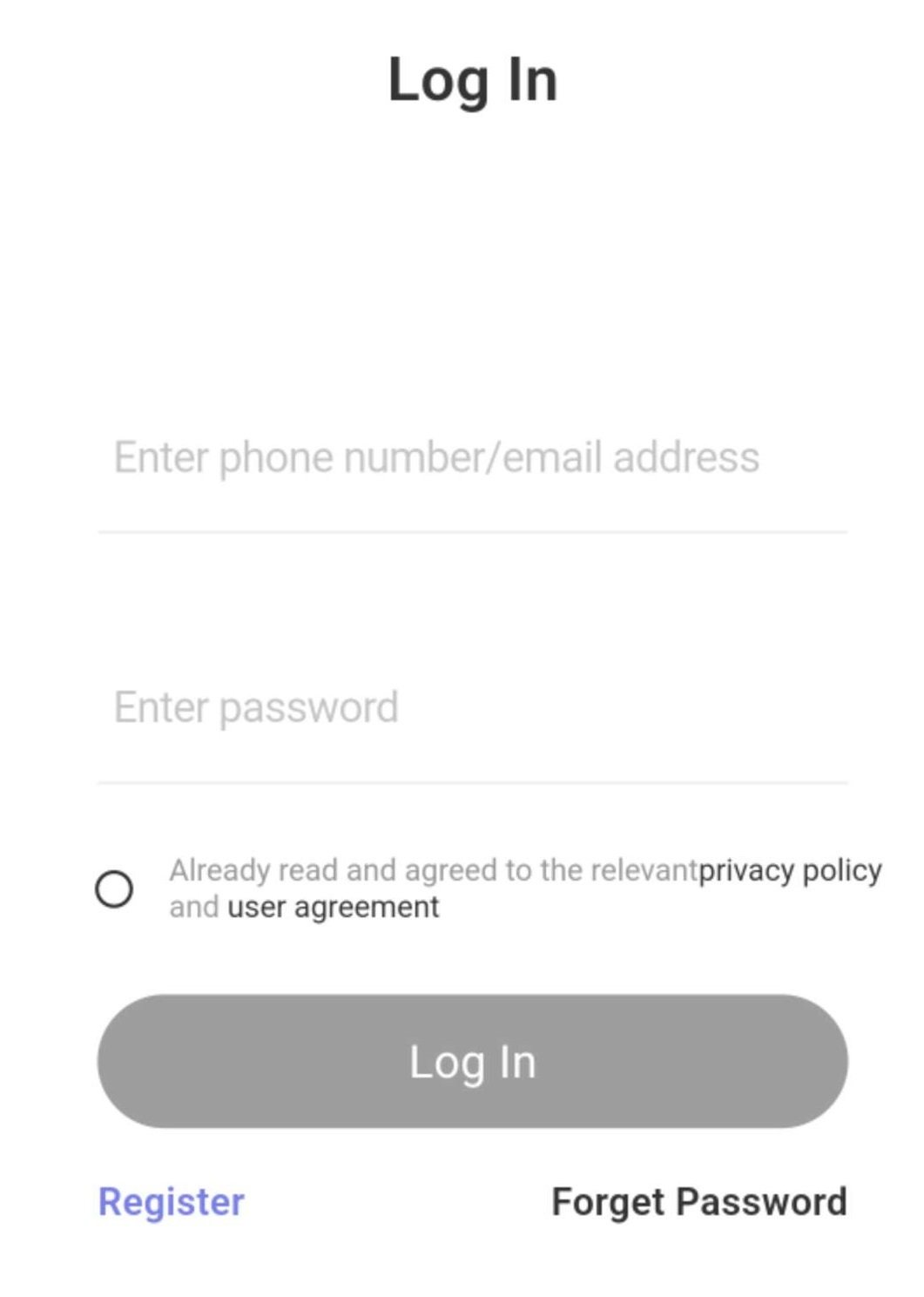
ユーザーを新しく登録する場合、Log Inボタン左下のRegisterをタップします。
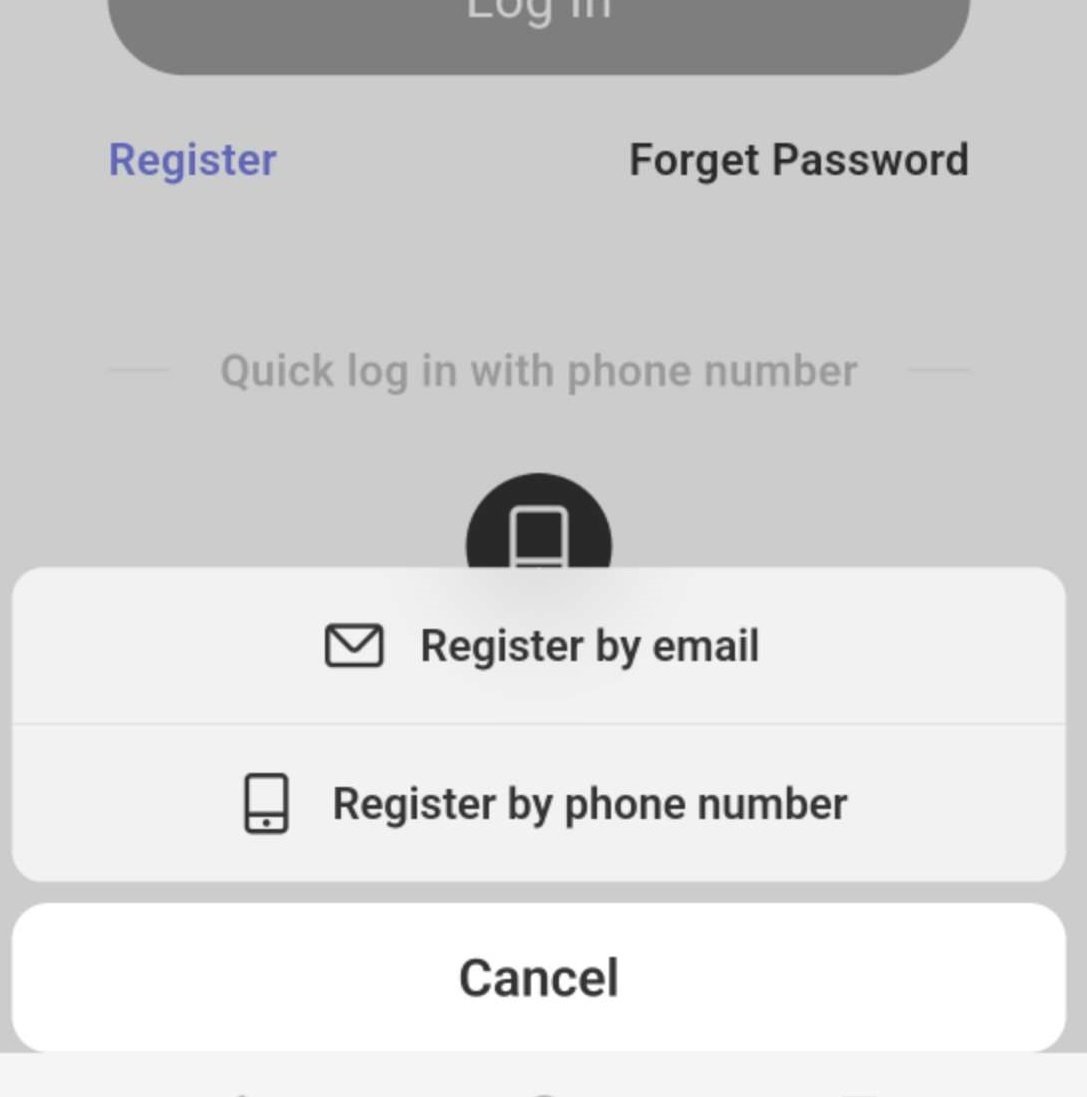
すると、このようにメールアドレスまたは電話番号から登録するボタンが表示されます。
通常はメールアドレスをお選びいただく方が安定するかと思います。(電話番号の場合、日本の国際電話番号が必要となり、稀に登録ができない場合があるためです。)
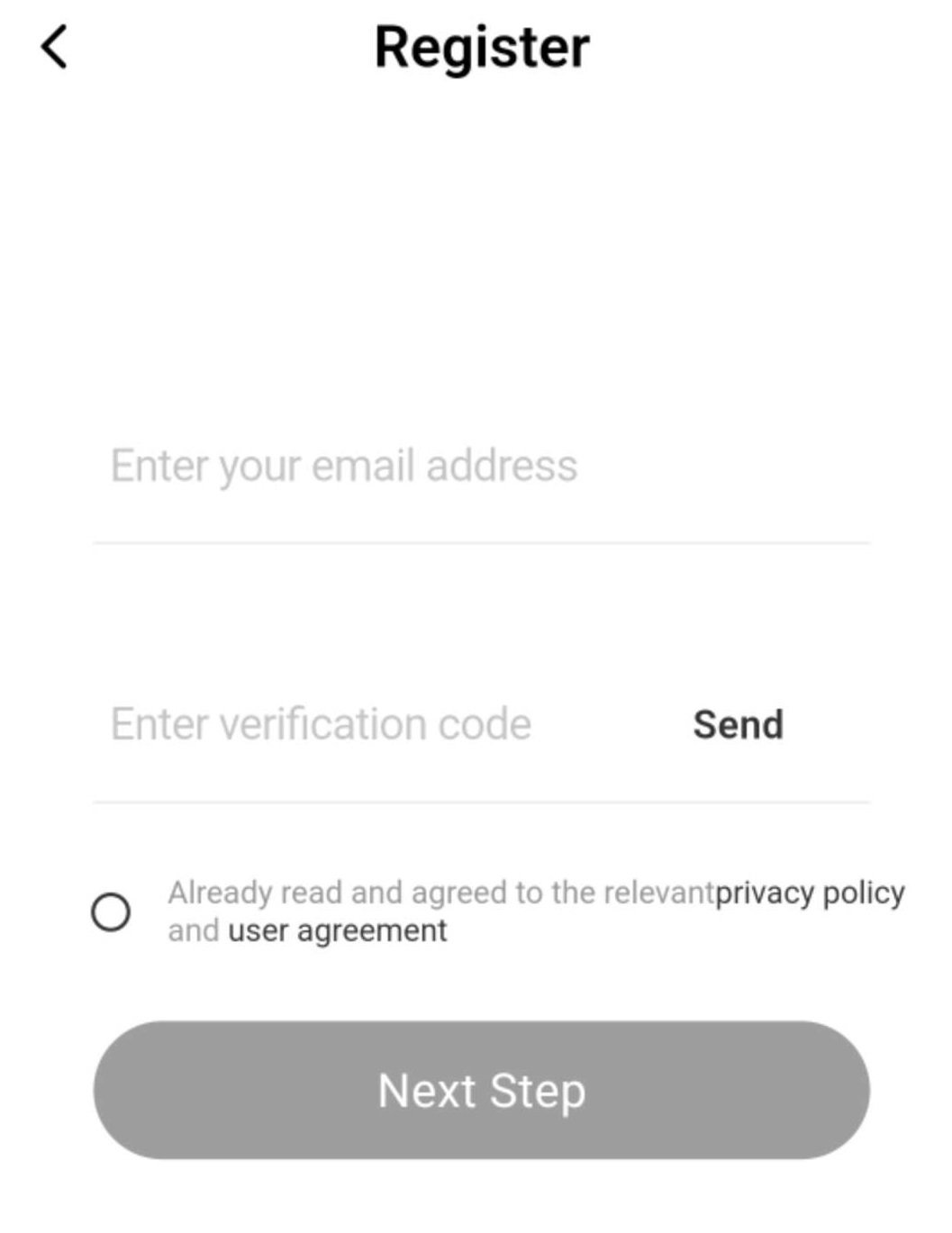
メールアドレスからの登録(Register by email)を選択するとこのような画面になります。
まず上段のEnter your Email address欄に登録するメールアドレスを入力します。
次に、Enter verification codeの右にあるSendをタップします。
すると、Verification Codeがメールに届きますので、その番号を入力し、プライバシーポリシーへの同意を押してNext Stepに進み、ユーザー登録を行います。
AIを使ってみる

ユーザーログインし、AIを起動したら、下部の入力欄に、作りたい音色のイメージや具体的な内容などを入力します。
例えばメタルコアと入力してみましょう。

このように、3つの音色の例が作成されます。
そのうちの1つ、metalcore_rhythmを見てみましょう。
音色アイコン右下のダウンロードボタンを押して、既存のプリセットに上書きします。

メタルコアのリズムは下記のように作られています。
MTL Zone→PV5050 DS→Noise Gate→PV5050 112 Cab→Room Reverb→5Band EQ
メタル系ディストーションと5150系アンプモデルを組み合わせ、ノイズゲートとリバーブを加えた構造です。EQはフラットに設定されていましたので、お好みに合わせて調整できます。
これらのエフェクトの組み合わせのままパラメータを調整して音を作るのも良いですし、さらにエフェクトタイプを選択したりして音作りを変えていくのも楽しいと思います。
AIが提示するのはゴールではなくスタートです。音作りのきっかけの提案です。
GWF4との組み合わせ

Prime S1はGWF4と組み合わせることでさらなる操作性を実現します。
GWF4とPrime S1を組み合わせた場合、2つの動作モードを選択できます。
LDモード

Prime S1本体のフットスイッチの動作をコピーするモードです。
GWF4からでも、Prime S1本体からでも同じように操作できます。
舞台袖からのアシストなどにも使うことができます。
CTRLモード

このモードでは、GWF4を用いてタップテンポやチューナー、バンクの操作に加え、エフェクトモジュールのON/OFFを4つのフットスイッチに個別に割り当てることができます。

※設定はグローバルです。プリセットごとに操作を変更することはできません。
例えばOdブロックを割り当てれば、歪みエフェクトのON/OFFをプリセットを変えずにGWF4から操作することができます。
基本的な使い方から、よりディープな設定まで行えるPrime S1を是非ご検討ください!