
Mooerコンパクトマルチエフェクター、Prime M2とPrime P2がAIに対応!
Mooerコンパクトマルチエフェクター、Prime M2とPrime P2がAIに対応! マルチエフェクターの新しい世界へ!

Mooerの人気コンパクトマルチエフェクター、Prime M2およびPrime P2が、Mooer AIに対応しました。
Mooer Prime M2

Mooer Prime P2

Mooer AIとは

Mooer AIは、「こんな音が作りたい」という内容を入力することで、AIがサウンドを調整し、エフェクトの組み合わせや設定を提案することで、音作りをサポートすることのできる機能です。
まるで生成AIにプロンプトを入力するようなスタイルで、簡単にサウンドの可能性を広げることができます。
例えば、「かっこいい音」と入力するとどのような音になるのか、試してみましょう。
実際にMooer AIを使ってみましょう。
本体をアップデート

まずは、Prime M2およびPrime P2をアップデートしましょう。
Mooer Primeアプリが自動アップデートになっていない場合は、Google Play StoreまたはApple App Storeにてアプリのアップデートも行ってください。
本体のアップデートは下記の方法で行います。
-
Mooerのダウンロードページにアクセスします。
- 下記の対応するファームウェアをお使いのPCにダウンロードします。
Prime M2:以下のうち、お使いのPCのOSに合わせたもの
MS_For_M2_V1.3.1_Win
MS_For_M2_V1.3.1_Mac
Prime P2:以下のうち、お使いのPCのOSに合わせたもの
MS_For_P2_V2.3.9_Win
MS_For_P2_V2.3.9_Mac
※これらのファイルは2025年12月12日現在の最新ファームウェアです。より新しいファームウェアがリリースされている場合は、新しい方のファームウェアをご使用ください。
また、一部Androidスマートフォンではアプリのアップデートが出来ない場合があります、その場合は、下記のアプリを直接スマートフォンにダウンロードしてください。
Prime_Android_V3.0.0_2025.11.25 - ダウンロードしたファームウェアファイルをPCで解凍し、Mooer Studioアプリをインストールします。
- インストールが完了したら、Prime M2またはPrime P2をPCに接続します。必ずPC本体にあるUSB端子に接続してください。USBハブに接続するとアップデートが失敗することがあります。
- インストールしたMooer Studioアプリを起動し、Connectをクリックして接続します。 アップデートについてのウィンドウが表示されますので、指示にしたがってアップデートします。
※アプリ上でアップデートが終了した後に、Prime M2・Prime P2本体へのロードが始まります。Prime M2・Prime P2のディスプレイが100%になるまで、USB接続を外さないでください。


- アップデートが完了すると、Prime M2・Prime P2が自動的に再起動します。
Primeアプリから接続
Prime M2・Prime P2のアップデートが完了したら、スマートフォンでPrimeアプリを起動し、Prime M2・Prime P2に接続します。

接続すると、このような画面になります。(いつもお使いいただいている画面です。)
なお、本体のファームウェアバージョンが低い場合、接続ができずにエラーメッセージが表示されたり、接続後にエフェクトがロードされないことがあります。その場合は、本体をアップデートしてください。
Mooer AIの使い方

Primeアプリの下部にあるAIロゴをタップすると、Mooer AIが起動します。
ユーザー登録・ログインを行っていない場合、ここでユーザーログインを行います。これはMNRSアンプモデルのダウンロードやプリセットの共有などに使うものと同じですので、それらを使用されている場合はすでに登録されていると思います。
ユーザー登録方法
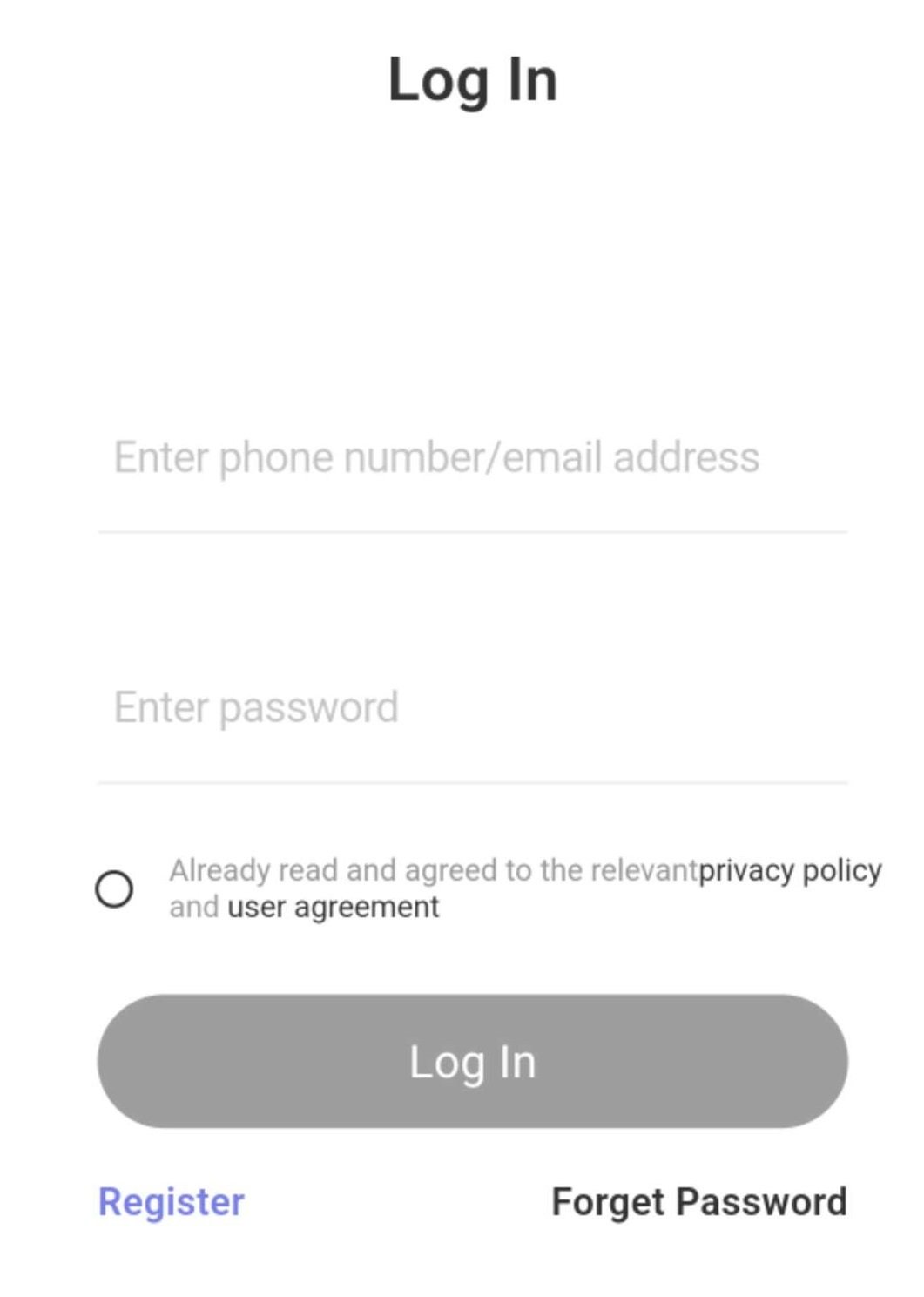
ユーザーを新しく登録する場合、Log Inボタン左下のRegisterをタップします。
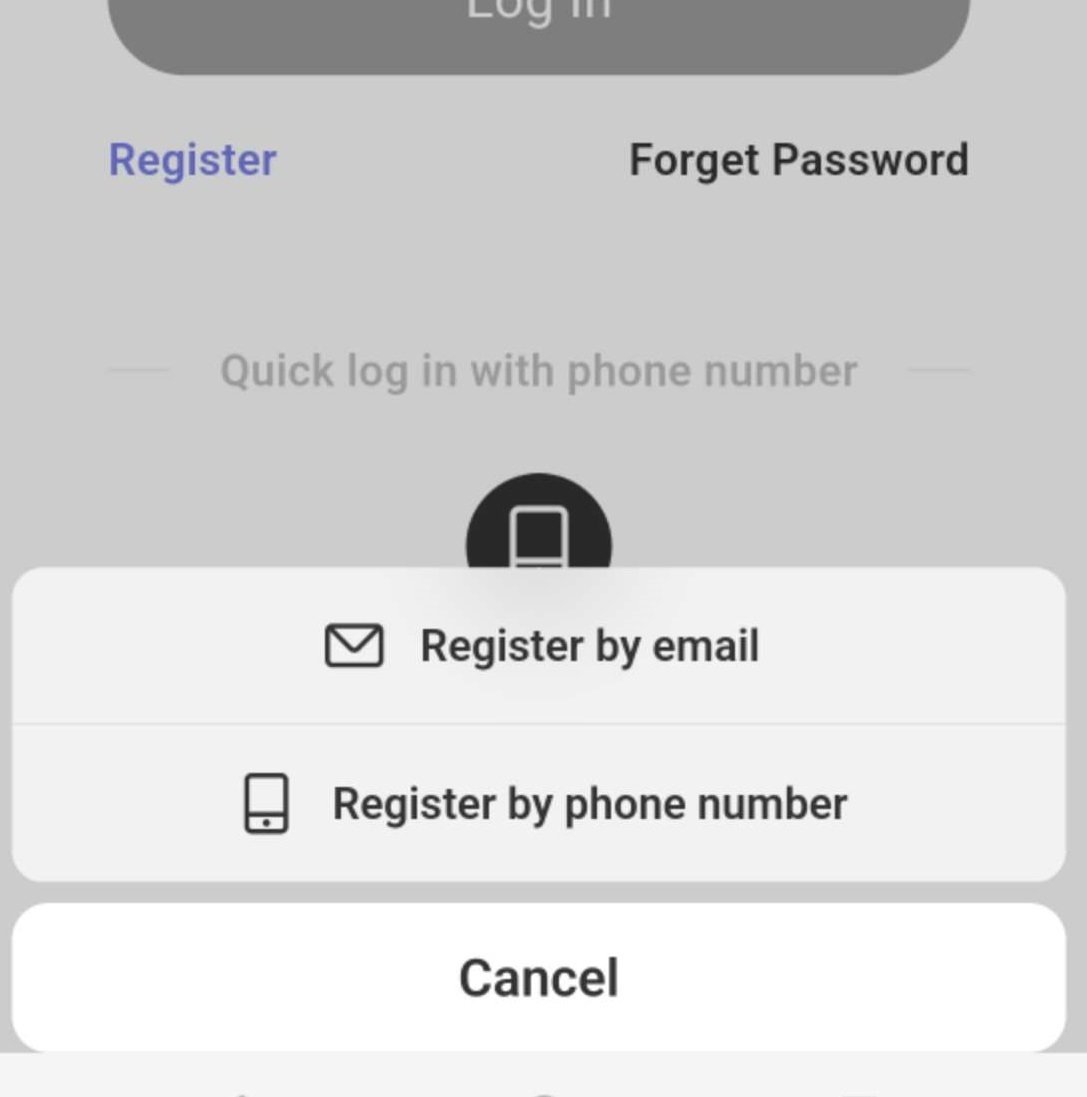
すると、このようにメールアドレスまたは電話番号から登録するボタンが出ます。通常はメールアドレスをお選びいただく方が安定するかと思います。(電話番号の場合、日本の国際電話番号が必要となり、稀に登録ができない場合があるためです。)
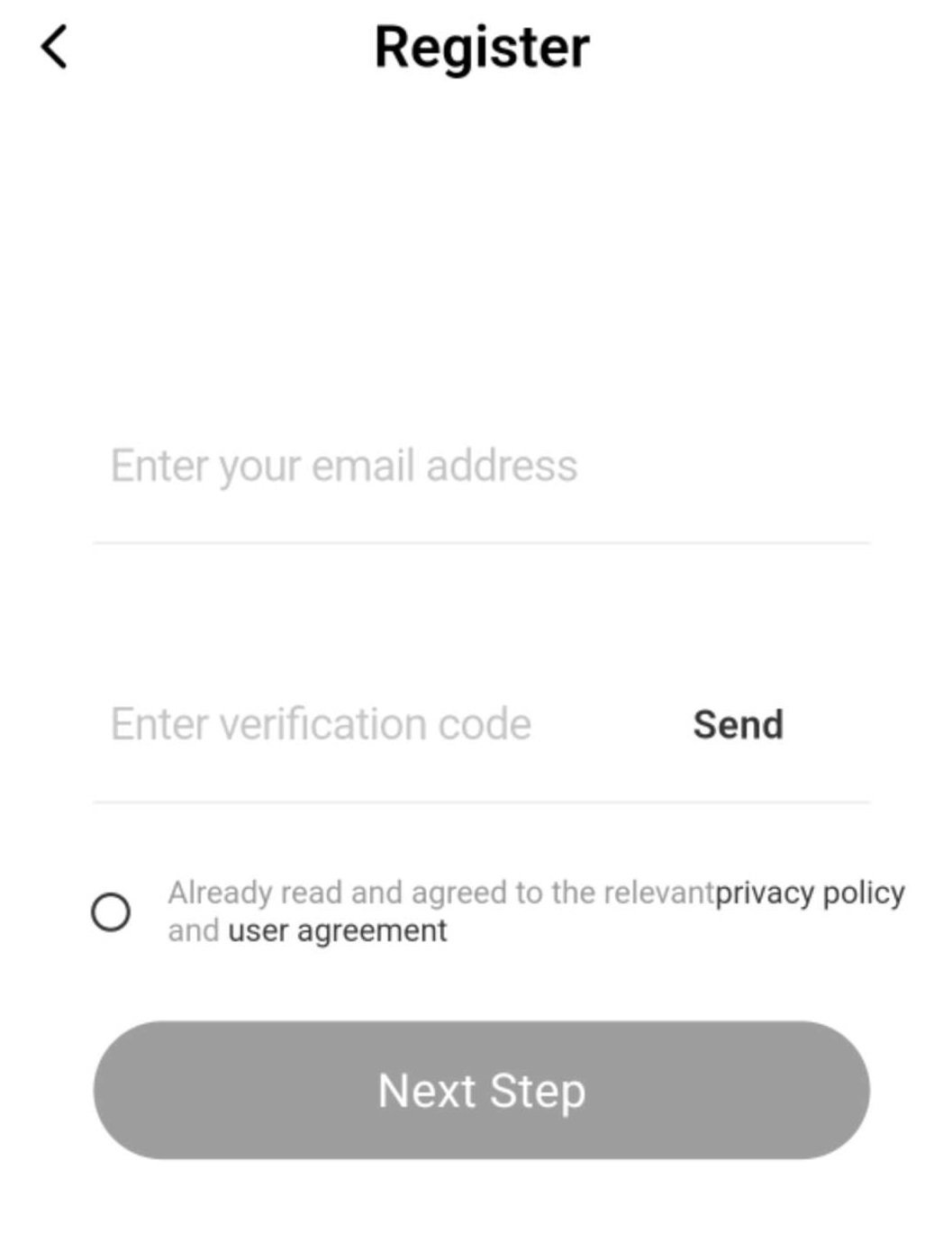
メールアドレスを選ぶとこのような画面になります。
まず上段のEnter your Email address欄に登録するメールアドレスを入力します。
次に、Enter verification codeの右にあるSendをタップします。
すると、Verification Codeがメールに届きますので、その番号を入力し、プライバシーポリシーへの同意を押してNext Stepに進み、ユーザー登録を行います。
AIを使う

ユーザーログインし、AIを起動したら、下部の入力欄に、作りたい音色のイメージや具体的な内容などを入力します。

例えば「シューゲイザー」と入力してみましょう。

3つの音色が作成されました。
音色アイコンの再生ボタンを押すと、作られた音の設定がロードされ、実際にギターを弾いてサウンドをプレビューすることができます。

サウンドが気に入ったら、音色アイコン右下のダウンロードボタンを押して、既存のプリセットに上書きします。

上書きしたプリセットをロードすると、AIが作成したサウンドの設定を確認し、そこからさらにお好みに合わせて調整することができます。

このシューゲイザーのリードサウンドは下記のようなエフェクトが使われています。
Black Rat→Rockvrb DS→CT-OR412→Red Comp→Noise Killer→Touch Wah→Tremolo→Mod Delay→Shimmer
ディストーションで歪ませ、Orange系のアンプに通します。アンプの後にコンプレッサー、ノイズゲート、タッチワウ、トレモロ、モジュレーションディレイ、シマーリバーブが使われていました。
これは音のゴールではありません。あくまでもAIが提案したものです。ここから、お好みに合わせてエフェクトを変更したり、設定を調整することで、自分だけのトーンを作ることができます。
もちろん、作った音はプリセットとしてMooer Cloudに共有することもできます。
Mooer AIのトーン生成画面に戻りましょう。右上のアイコンをタップすると、別のプロンプトを入力することができます。
例えば次はアンディティモンズと入れてみましょう。

このように、アンディティモンズからAIがイメージしたサウンドが3つ出てきました。これも、同じように操作することができます。

例えば、アンディティモンズのオーバードライブサウンドには下記のエフェクトが使われていました。
808→UK 30 OD→UK 212→Noise Killer→Hall
シューゲイザーよりシンプルです。808系オーバードライブにAC30系アンプを通し、ノイズゲートとホールリバーブのみです。
このように、様々なサウンドをAIで作ることができます。どのような音がどのように作られているのか分からない場合はもちろん、新しいアイディアを得るためにも、こういったAIを使ったサウンドの提案というのはとても便利です。

AIのサウンド生成画面で左上のアイコンをタップすると、これまでの履歴を確認することもできます。「あの時作った音が良かった」と後から思った場合にも、すぐにそのサウンドを確認することができます。

マルチエフェクターは可能性の塊です。しかし、その可能性はあまりにも広いため、時にそのポテンシャルを活かしきれないこともあります。
その手助けとして、AIを使って音の構成や設定を提案してくれるのです。まさに全く新しいマルチエフェクターの世界に踏み込める機能です。
現在、Mooerでは他にコンパクトデスクトップアンプ、F15i LiでもAIを使ったサウンドの提案が可能です。基本的な使い方はPrime M2・Prime P2と同様です。実際にAIを試している下記の動画も是非ご覧ください。